
راهنمای اتصال ساعت هوشمند به گوشی با WearPro؛ آموزش کامل

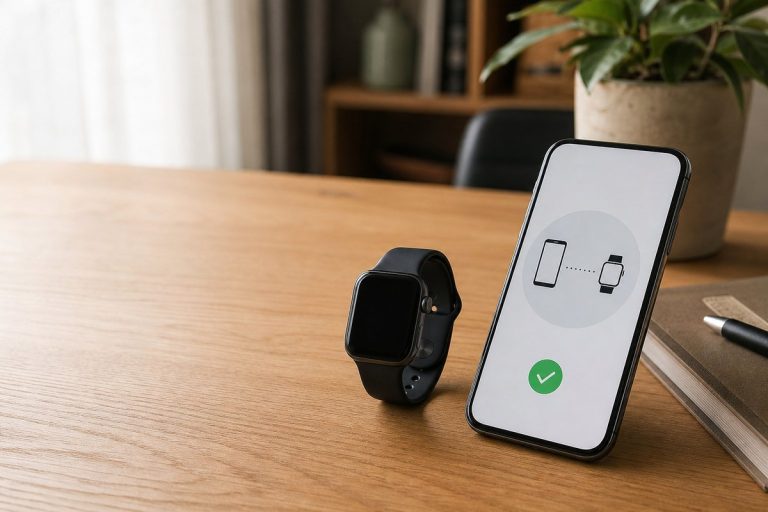
اگر ساعت هوشمند در فهرست بلوتوث گوشی دیده میشود اما داخل WearPro وصل نمیشود، یا پس از اتصال پیامها روی مچتان نمیآیند، معمولاً مشکل از یک مرحله جاافتاده است: انتخاب اپلیکیشن درست، مجوزهای گوشی یا اتصال جداگانه بلوتوث تماس.
پیش از آنکه ساعت را چندبار ریست کنید، این سه مورد را بررسی کنید؛ ریست بیموقع ممکن است تنظیمات و اطلاعات ذخیرهشده را پاک کند.
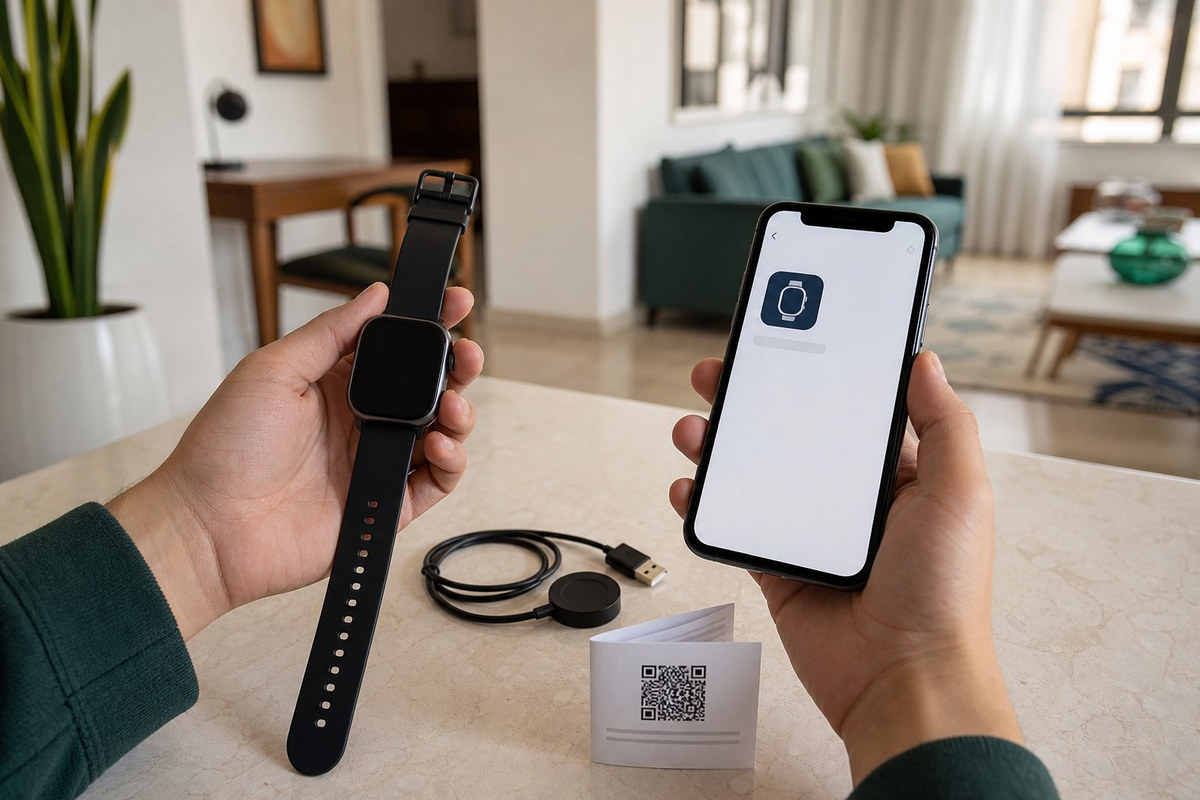
برای اتصال ساعت هوشمند به گوشی با WearPro، ابتدا مطمئن شوید دفترچه یا کد QR همان ساعت، این اپ را معرفی میکند. سپس برنامه را از فروشگاه رسمی نصب کنید، بلوتوث و مجوز لازم را فعال کنید و ساعت را از داخل زبانه Device به روش اسکن کد یا جستوجوی دستگاه جفت کنید.
روشن بودن بلوتوث بهتنهایی کافی نیست؛ همگامسازی اطلاعات و اعلانها به مجوزهای تکمیلی هم نیاز دارد.
راهنمای زیر مراحل را برای اندروید و آیفون جدا میکند، تفاوت اتصال داده با اتصال مکالمه را روشن میسازد و برای خطاهای رایج مسیر عیبیابی مرحلهبهمرحله میدهد. نام بعضی گزینهها در نسخههای مختلف WearPro و مدلهای ساعت کمی فرق میکند؛
اگر برچسب منو در گوشی شما دقیقاً همین نبود، مسیر کلی و راهنمای اختصاصی مدل را ملاک بگیرید.
مسیر اتصال ساعت به WearPro در یک نگاه
| مرحله | کاری که انجام میدهید | نشانه موفقیت |
|---|---|---|
| ۱. بررسی سازگاری | نام اپ را از دفترچه، جعبه یا QR رسمی ساعت تأیید میکنید. | راهنما صریحاً WearPro را معرفی میکند. |
| ۲. آمادهسازی | ساعت را روشن و شارژ میکنید، بلوتوث گوشی را فعال میکنید و دو دستگاه را نزدیک هم میگذارید. | ساعت در حالت جفتسازی است و باتری کافی دارد. |
| ۳. جفتسازی | در WearPro به Device میروید و QR را اسکن میکنید یا دستگاه را در فهرست جستوجو مییابید. | در برنامه نام ساعت یا وضعیت Connected دیده میشود. |
| ۴. مجوزها | فقط دسترسیهایی را که برای بلوتوث، اعلان یا قابلیت مورد استفاده لازماند فعال میکنید. | برنامه اجازه پیدا کردن ساعت و ارسال اعلان را دارد. |
| ۵. تماس بلوتوثی | اگر مدل شما مکالمه دارد، اتصال صوتی دوم را جداگانه فعال میکنید. | نام اتصال Call یا Audio نیز در بلوتوث گوشی متصل است. |
WearPro چیست و آیا با ساعت شما سازگار است؟
WearPro اپلیکیشن همراه برخی ساعتها و دستبندهای هوشمند است. بسته به مدل ساعت، میتواند اطلاعات فعالیت روزانه، اعلانها، زنگ هشدار، یادآور بیتحرکی و بعضی دادههای سلامت را همگام کند؛ فهرست قابلیتها در همه ساعتها یکسان نیست.
معرفی رسمی سازنده، WearPro را برای استفاده کنار محصولات پوشیدنی و اپهای همراه آنها توضیح میدهد؛ بنابراین صرف شباهت شکل ظاهری دو ساعت، سازگاری نرمافزاری را ثابت نمیکند.
نکتهای که جلوی بسیاری از اتصالهای ناموفق را میگیرد این است که «WearPro» نام یک برنامه واحد برای تمام ساعتهای بازار نیست. بعضی مدلها از برنامههای دیگری مثل Wearfit Pro، Fere Fit یا RDFit استفاده میکنند.
پیش از نصب، نام دقیق اپ را در دفترچه یا صفحه محصول پیدا کنید و QR راهاندازی را با دوربین گوشی بخوانید؛ اگر QR به فروشگاه رسمی یا صفحه سازنده میرسد، همان مسیر از جستوجوی تصادفی در وب مطمئنتر است.
WearPro با Wearfit Pro یکی نیست
این دو نام فقط یک حرف تفاوت ندارند؛ به دو اپلیکیشن جدا اشاره میکنند و جفتسازی ساعت با برنامه اشتباه معمولاً کار نمیکند. برنامه WearPro رسمی در صفحه فروشگاه با نام توسعهدهنده Shenzhen Wanruxia Technology Co., Ltd. معرفی شده است؛
نشانی بسته اندرویدی آن هم با com.dtno1.WearPro آغاز میشود. از سوی دیگر، در مشخصات برخی مدلهای فهرستشده در اشرافی، از جمله ساعت H13 Ultra Plus و ساعت DT Watch X Mini، نام WearFit Pro درج شده است.
این مثالها را نباید بهعنوان مدلهای سازگار با WearPro برداشت کرد؛ برعکس، نشان میدهند باید اپ همراه هر مدل را جداگانه کنترل کنید.
برای نصب، از صفحه دانلود رسمی WearPro به فروشگاه مربوط به گوشی بروید، یا نام برنامه و توسعهدهنده را در Google Play و App Store بررسی کنید. از فایلهای APK ناشناس، نسخههای تغییریافته و لینکهایی که روی جعبه یا دفترچه رسمی ساعت نیستند دوری کنید؛
نصب نسخهای با نام مشابه ممکن است هم خطر امنیتی داشته باشد و هم دستگاه را پیدا نکند.
قبل از خرید یا راهاندازی، اپ همراه مدل را پیدا کنید
در فروشگاههای اینترنتی، یک گروه از ساعتها ممکن است از نظر ظاهر شبیه باشند ولی نرمافزارهای همراه متفاوتی داشته باشند. صفحه محصول، دفترچه داخل جعبه و QR روی خود ساعت سه مرجع مناسباند؛
اگر میان آنها تناقض دیدید، مدل دقیق و نسخه سختافزاری را با فروشنده یا راهنمای همان محصول تطبیق دهید. عنوانهایی مانند «ساعت هوشمند» یا «سازگار با اندروید و iOS» بهتنهایی نمیگویند از WearPro استفاده میکند.
در دسته ساعتهای هوشمند اشرافی مدلها با امکانات و مشخصات متفاوت عرضه میشوند؛ پس قبل از انتخاب، به خانه «اپلیکیشن» در جدول مشخصات همان کالا دقت کنید.
اگر تنها قصد دریافت اعلان دارید، مدل باید این قابلیت را هم در مشخصات داشته باشد و برنامه همراهش امکان انتخاب برنامههای اعلاندهنده را ارائه کند. اگر مکالمه از مچ برایتان مهم است، وجود میکروفون و بلندگو و پشتیبانی از اتصال صوتی را هم جداگانه بررسی کنید.
برای آشنایی با نامهایی مانند Bind Device و Scan Code Binding، راهنمای فارسی راهاندازی WearPro هم نمونهای از مسیرهای اتصال را نشان میدهد؛ با این حال چیدمان و عبارتهای نسخه جدید برنامه ممکن است متفاوت باشد. نامگذاری دفترچه و صفحه خود ساعت در نهایت مرجع اصلی شماست.
پیشنیازهای اتصال؛ دو دقیقه آمادهسازی، چندبار تلاش کمتر
ساعت را روشن کنید و اگر باتری آن کم است، پیش از شروع شارژش کنید. هنگام جفتسازی، ساعت و گوشی را کنار هم، ترجیحاً در فاصله کمتر از یک متر، بگذارید.
فاصله اسمی بلوتوث در فضای باز بیشتر است، اما بدن، دیوار، لوازم بیسیم و شلوغی محیط میتوانند جستوجو یا اتصال اولیه را مختل کنند؛ برای راهاندازی، نزدیک نگهداشتن دو دستگاه کار را سادهتر میکند.
بلوتوث گوشی باید روشن باشد؛ اما ساعت را هنوز از صفحه عمومی Bluetooth گوشی بهصورت دستی انتخاب نکنید، مگر دفترچه مدل چنین چیزی را خواسته باشد.
در بسیاری از ساعتهای همراه WearPro، برنامه باید فرایند Bind را شروع کند تا افزون بر ارتباط بلوتوثی، پیوند نرمافزاری و همگامسازی داده هم برقرار شود. اگر قبلاً از تنظیمات گوشی Pair را زدهاید، آن اتصال قدیمی میتواند برنامه را گیج کند؛
در صورت تکرار خطا آن را Forget کنید و از داخل اپ دوباره شروع کنید.
بهروزرسانی برنامه را از فروشگاه رسمی نصب کنید و اگر WearPro برای ورود یا دریافت صفحه ساعت به اینترنت نیاز دارد، اتصال اینترنت را هم برقرار نگه دارید. ثبت حساب در بعضی نسخهها اختیاری یا وابسته به امکانات انتخابی است؛
اگر برنامه گزینه ورود مهمان دارد، برای اتصال پایه لازم نیست بیدلیل اطلاعات بیشتری وارد کنید. در نخستین همگامسازی، برنامه را نبندید و اجازه دهید پیام Pair یا تأیید روی گوشی و ساعت کامل شود.
 ارسال فوری
 خرید حضوری
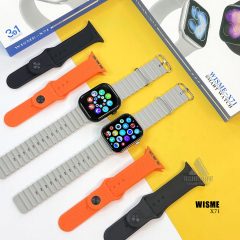
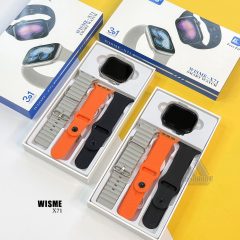
ساعت هوشمند ویسمی WISME X71
ارسال فوری خرید حضوری 
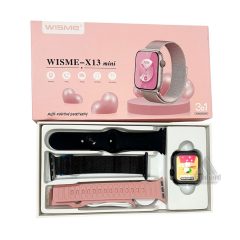
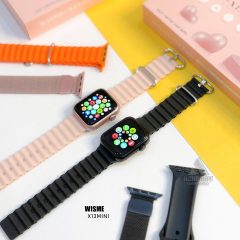
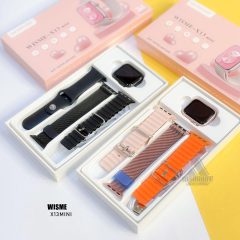
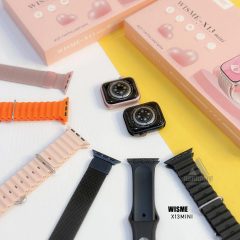
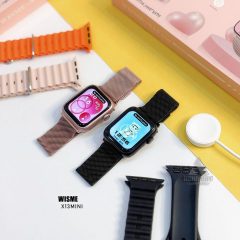
ساعت هوشمند ویسمی WISME X13 Mini
ارسال فوری خرید حضوری 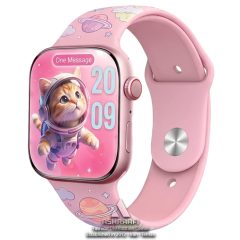
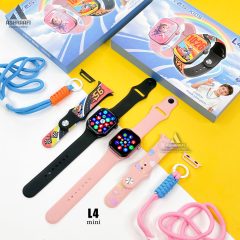

ساعت هوشمند JSYES L4 Mini
ارسال فوری خرید حضوری 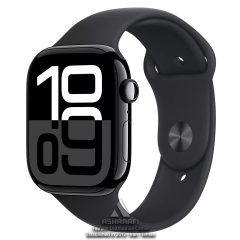
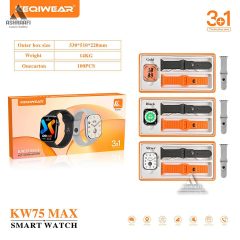
ساعت هوشمند KEQIWEAR مدل KW75 Max
آموزش اتصال ساعت هوشمند به گوشی با اپلیکیشن WearPro
در بیشتر نسخهها، دو راه اصلی برای افزودن ساعت وجود دارد: اسکن کد QR روی ساعت یا جستوجوی دستگاه نزدیک. هر دو روش از تب Device در WearPro آغاز میشوند. گزینهها ممکن است در نسخه جدید به شکل Add device، Bind device، Search to bind یا Scan to bind دیده شوند؛
تفاوت عبارتها طبیعی است و به معنی تفاوت پروتکل اتصال نیست.
روش اول: اتصال با اسکن کد QR ساعت
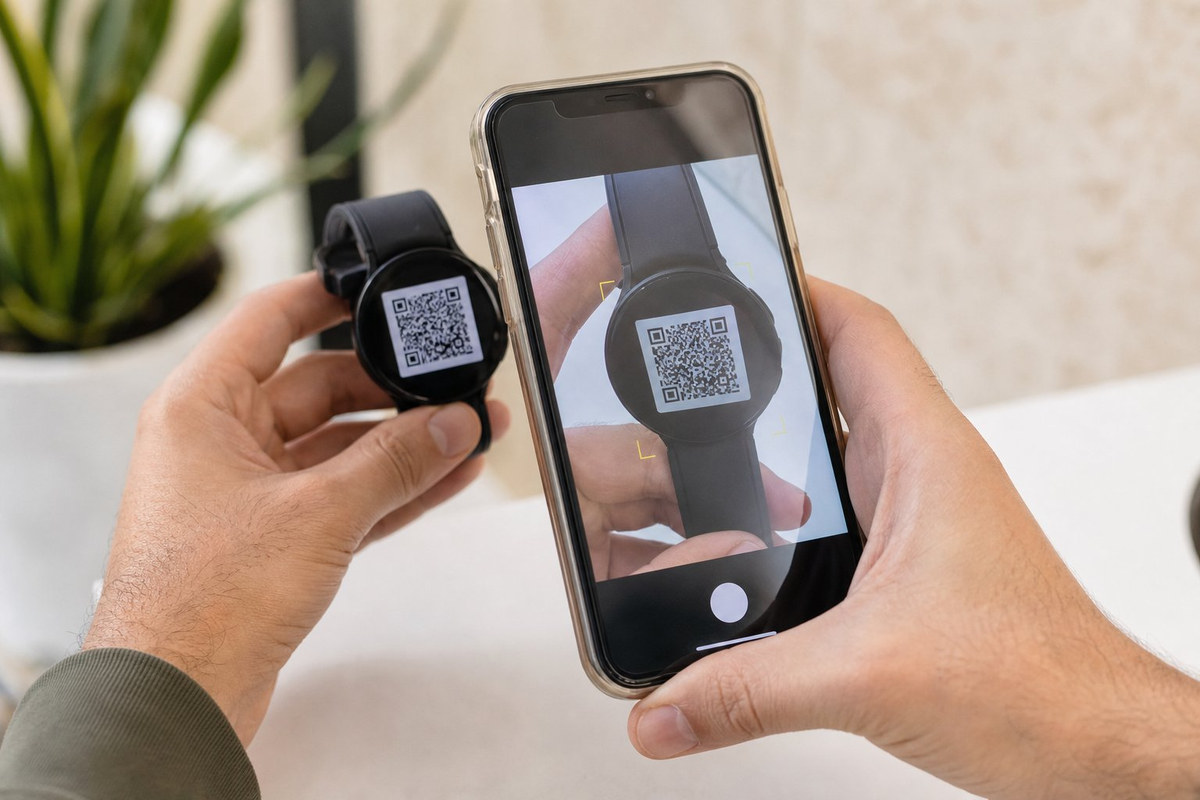
اگر روی ساعت صفحهای برای QR اتصال دارد، این روش معمولاً از انتخاب اشتباه دستگاههای اطراف جلوگیری میکند. کد را از منوی خود ساعت باز کنید؛ کد روی جعبه ممکن است مربوط به دانلود اپ، راهنمای محصول یا شماره سریال باشد و لزوماً کد اتصال نیست.
- در صفحه ساعت، منوی سریع را باز کنید و وارد بخشهایی مانند About، Device info یا آیکون «i» شوید. کد QR اتصال و نام بلوتوث ممکن است در همین صفحه نمایش داده شوند.
- WearPro را در گوشی باز کنید و از نوار پایین وارد Device شوید. گزینهای با معنی Scan to bind یا اسکن برای اتصال را بزنید.
- اگر گوشی درخواست دسترسی دوربین داد، آن را فقط برای اسکن QR اجازه دهید. دوربین را روبهروی کد روی نمایشگر ساعت بگیرید و چند لحظه ثابت نگه دارید.
- پس از شناسایی، پنجره Pair یا تأیید اتصال ظاهر میشود. نام مدل را بررسی کنید و درخواست را در گوشی و ساعت تأیید کنید، اگر هر دو دستگاه پیام تأیید نشان میدهند.
- چند ثانیه صبر کنید تا صفحه Device وضعیت اتصال را نشان دهد. اگر فقط کد اسکن شده ولی پیام Pair تأیید نشده، فرایند کامل نیست؛ پیغام روی ساعت یا گوشی را باز کنید و تأیید را انجام دهید.
روش دوم: پیدا کردن ساعت از داخل فهرست WearPro
اگر ساعت QR اتصال ندارد یا دوربین کد را نمیخواند، جستوجوی دستی را امتحان کنید. نام بلوتوث معمولاً در صفحه اطلاعات ساعت چاپ یا نمایش داده میشود؛ ممکن است نامی کوتاه، کد مدل یا ترکیبی از حروف و عدد باشد.
انتخاب دستگاه از روی نام شناختهشده، احتمال اتصال به هندزفری، تلویزیون یا ساعت شخص دیگری را کم میکند.
- ساعت را روشن و نزدیک گوشی نگه دارید؛ بلوتوث گوشی را فعال کنید و اگر گوشی اجازه دستگاههای نزدیک را میخواهد، آن را به WearPro بدهید.
- در برنامه وارد Device شوید و Add device، Bind device یا Search to bind را انتخاب کنید. در بعضی نسخهها یک دکمه جستوجو یا تصویر «+» این کار را انجام میدهد.
- در فهرست نتایج، نامی را انتخاب کنید که با نام نمایشدادهشده روی ساعت یا دفترچه مطابقت دارد. اگر چند نام مشابه دیده میشود، بهجای حدس زدن، بلوتوث دستگاههای اطراف را موقتاً خاموش کنید یا شناسه ساعت را دوباره بررسی کنید.
- درخواست جفتسازی را تأیید کنید. در آیفون یا اندروید ممکن است پنجره سیستمی جداگانهای ظاهر شود؛ در این حالت Pair را بزنید و به WearPro برگردید.
- تا پایان همگامسازی اولیه، برنامه را باز نگه دارید. ساعت باید زمان گوشی را دریافت کند و در صفحه Device نام یا وضعیت Connected نمایش داده شود.
در صورت ناموفق بودن جستوجو، چندبار پشتسرهم روی اسامی مختلف نزنید. ابتدا بررسی کنید که ساعت به گوشی قبلی متصل نباشد؛ بعضی مدلها تا زمانی که از گوشی قبلی Unbind نشوند، در گوشی تازه پیدا نمیشوند.
اگر ساعت از قبل در فهرست بلوتوث دیده میشود ولی WearPro آن را پیدا نمیکند، اتصال قبلی را پاک کنید و دوباره از داخل برنامه جستوجو را آغاز کنید.
مجوزهای لازم در اندروید و آیفون
مجوزهای اپلیکیشن را یکجا و بدون توجه به قابلیت موردنیاز تأیید نکنید. برای ارتباط پایه، برنامه باید بتواند دستگاه نزدیک را پیدا کند و با آن ارتباط بگیرد؛ دریافت اعلان، مکالمه، اسکن QR یا ثبت مسیر ورزشی هرکدام ممکن است دسترسی دیگری بخواهند.
نام دقیق مسیر تنظیمات در گوشیهای سامسونگ، شیائومی، هواوی و دیگر سازندگان فرق دارد، بنابراین در صورت نیاز از جستوجوی تنظیمات گوشی برای نام WearPro استفاده کنید.
در اندروید: دستگاه نزدیک با موقعیت مکانی یکی نیست
در اندرویدهای جدید، مجوز Nearby devices یا «دستگاههای نزدیک» برای پیدا کردن و اتصال دستگاه بلوتوثی اهمیت دارد. مسیر معمول این است: تنظیمات گوشی، Apps یا برنامهها، WearPro، Permissions یا مجوزها، سپس Nearby devices. در اندروید ۱۳ و نسخههای جدیدتر ممکن است اجازه Notifications نیز جداگانه نمایش داده شود؛
اگر آن را رد کرده باشید، ساعت نمیتواند اعلانهای برنامه را مطابق انتظار دریافت کند.
در بعضی گوشیها یا نسخههای قدیمی اندروید، اسکن بلوتوث ممکن است به اجازه Location یا روشن بودن سرویس موقعیت مکانی وابسته باشد. بنابراین اگر فهرست دستگاهها خالی است و برنامه مجوز موقعیت میخواهد، آن را هنگام استفاده از قابلیت مربوط بررسی کنید؛
اما لازم نیست برای هر مدل و هر اندرویدی از ابتدا موقعیت مکانی را دائماً روشن بگذارید. گوگل توضیح میدهد که دسترسی Nearby devices برای یافتن و اتصال دستگاههای پیرامونی است و مسیر مجوزها را میتوان از تنظیمات برنامه تغییر داد؛
راهنمای مستند رسمی مجوزهای بلوتوث اندروید برای نسخه گوشی شما جزئیات بیشتری دارد.
برای اعلانها، برخی گوشیها علاوه بر مجوزهای معمول برنامه به دسترسی ویژه Notification access نیاز دارند.
اگر WearPro صفحهای باز کرد که اجازه خواندن اعلانها را میخواهد، نام برنامه را در تنظیمات دسترسی به اعلانها پیدا کنید و فقط در صورتی فعال کنید که قصد دارید متن اعلانها را روی ساعت ببینید.
در گوشیهای دارای مدیریت باتری تهاجمی نیز اجازه فعالیت پسزمینه یا اجرای خودکار میتواند مانع قطع شدن اتصال شود؛ در بخش باتری، محدودیت WearPro را کاهش دهید، نه اینکه محافظت باتری همه برنامهها را خاموش کنید.
در آیفون: اجازه بلوتوث و اعلانهای خود برنامهها را بررسی کنید
در iOS، نخستینبار که WearPro از بلوتوث استفاده میکند، گوشی درخواست مجوز میدهد. اگر بهاشتباه Don’t Allow را زدهاید، در Settings به Privacy & Security و سپس Bluetooth بروید و دسترسی WearPro را روشن کنید. مستند راهنمای اپل درباره مجوز بلوتوث برنامهها همین مسیر را توضیح میدهد.
روشن بودن دکمه Bluetooth در مرکز کنترل، جای اجازه اختصاصی به اپ را نمیگیرد.
برای نمایش اعلان یک برنامه، همان برنامه باید اجازه ارسال اعلان داشته باشد و در خود WearPro نیز گزینه اعلان آن فعال باشد. اگر آیفون در حالت Focus یا Do Not Disturb است، اعلانهای ورودی ممکن است بیصدا یا محدود شوند. در صورت نمایش درخواست Pair در تنظیمات گوشی آن را تأیید کنید؛
اما آغاز اتصال را، مگر دفترچه مدل خلافش را گفته باشد، از داخل WearPro انجام دهید. اگر دستگاه قبلاً جفت شده و حالا وصل نمیشود، در Settings، Bluetooth، علامت اطلاعات کنار نام ساعت و Forget This Device را انتخاب کنید و بعد اتصال را دوباره از داخل برنامه بسازید.
راهنمای جفتسازی و حذف وسیله بلوتوث در آیفون مسیر عمومی iOS را شرح میدهد.
| قابلیت موردنیاز | اندروید | آیفون |
|---|---|---|
| پیدا کردن ساعت | Bluetooth و معمولاً Nearby devices؛ در نسخهها یا گوشیهای قدیمیتر، گاهی Location نیز لازم است. | Bluetooth روشن و اجازه Bluetooth برای WearPro. |
| نمایش اعلانها | اجازه Notification برای برنامهها و در صورت درخواست، Notification access برای WearPro. | اعلان برنامه مبدأ فعال باشد و تنظیم اعلان ساعت در WearPro روشن شود. |
| اسکن QR | اجازه Camera هنگام اسکن، اگر برنامه آن را درخواست کند. | اجازه Camera هنگام اسکن، اگر برنامه آن را درخواست کند. |
| مسیر ورزشی یا آبوهوا | Location فقط اگر قابلیت مدل و برنامه برای ثبت مسیر یا آبوهوا لازم بداند. | Location را فقط برای قابلیت مشخصی که واقعاً استفاده میکنید فعال کنید. |
اعلانهای واتساپ، پیامک و تماس را چطور روی ساعت فعال کنید؟
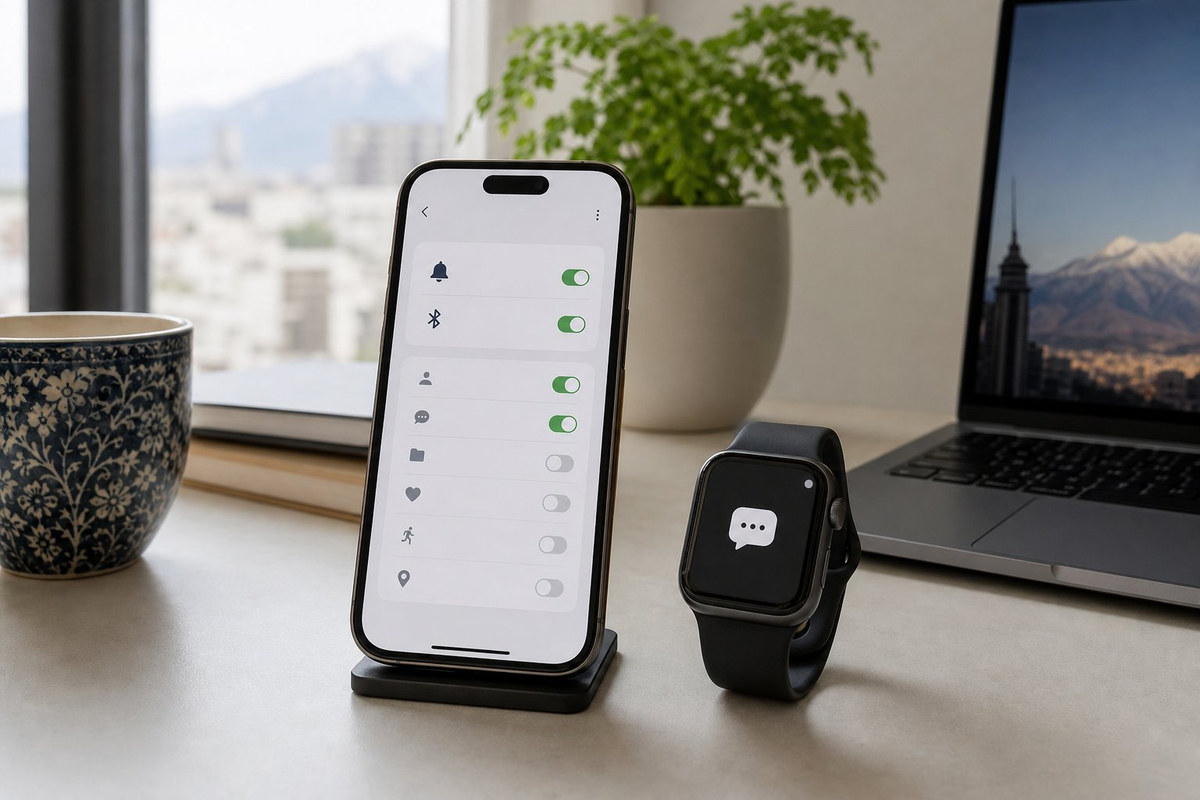
اتصال موفق به معنی فعال شدن خودکار همه اعلانها نیست. اعلان روی ساعت معمولاً از اعلانهایی میآید که گوشی دریافت میکند؛ اگر واتساپ یا پیامک روی خود گوشی اجازه نمایش نداشته باشد، WearPro هم چیزی برای انتقال ندارد.
ابتدا اعلان برنامه مبدأ را در تنظیمات گوشی بررسی کنید، بعد در WearPro به Device بروید و بخشهایی مانند Message Reminder، App Notifications یا Notification را باز کنید.
در فهرست برنامهها، اعلان اپهایی را که واقعاً میخواهید روی مچ ببینید جداگانه روشن کنید. برای مثال، ممکن است بخواهید تماس و پیامک نمایش داده شوند اما اعلان همه شبکههای اجتماعی نه. انتخاب محدودتر، حواسپرتی را کم میکند و متنهای خصوصی کمتری روی صفحه ساعت ظاهر میشوند.
اگر ساعت فقط نام برنامه را نشان میدهد یا متن پیام را مخفی میکند، تفاوت تنظیم پیشنمایش اعلان در گوشی، خود برنامه و مدل ساعت را بررسی کنید؛ انتقال کامل محتوای هر برنامه تضمینشده نیست.
اگر اعلانها فقط وقتی برنامه باز است میرسند، تنظیم پسزمینه را چک کنید. در اندروید، محدودیت باتری و پاکسازی خودکار برنامهها میتواند ارتباط پسزمینه را قطع کند؛ اجازه فعالیت پسزمینه یا اجرای خودکار WearPro را در صورت نیاز مدل فعال کنید.
در iPhone، بلوتوث و اعلانهای برنامههای مبدأ را بررسی کنید و مطمئن شوید Focus مزاحم اعلان موردنظر نیست. برای راهنمایی سازنده درباره اعلانهای برنامه، بخش پرسشهای پشتیبانی WearPro نیز مراحل عمومی را فهرست میکند؛ عنوان منوهای آن ممکن است با نسخه فعلی شما تفاوت داشته باشد.
تماس بلوتوثی چرا اتصال جداگانه میخواهد؟
بسیاری از ساعتها برای همگامسازی داده و نمایش اعلان از یک پیوند کممصرف با WearPro استفاده میکنند، ولی صدای مکالمه را از اتصال صوتی بلوتوث جداگانه میفرستند. در نتیجه ممکن است صفحه برنامه Connected باشد اما صدای تماس از ساعت پخش نشود. این دو اتصال، دو خطای جداگانه نیستند؛
اگر ساعت بلندگو و میکروفون و قابلیت مکالمه داشته باشد، هر دو میتوانند همزمان فعال باشند.
| نوع ارتباط | از کجا راهاندازی میشود؟ | چه چیزی را فعال میکند؟ |
|---|---|---|
| اتصال برنامه و داده | WearPro، زبانه Device، گزینه Bind یا جستوجوی ساعت | همگامسازی، زمان، تنظیمات و اعلانهای مجاز |
| اتصال صوتی تماس | منوی Call یا BT Call ساعت، سپس Bluetooth گوشی | پاسخدادن یا برقراری تماس و گاهی پخش صدا از ساعت |
برای فعالسازی تماس، اول از منوی ساعت یا WearPro گزینهای مانند Call Bluetooth یا BT Call را روشن کنید. سپس در تنظیمات Bluetooth گوشی، نام تازهای را که ساعت برای صدا نشان میدهد انتخاب و Pair کنید؛
نام ممکن است با نام دستگاه اصلی یکی نباشد و عبارت Call، Audio یا مدل ساعت را داشته باشد. اگر درخواست دسترسی مخاطب یا تماس میبینید، فقط زمانی آن را بپذیرید که شناسه مخاطب یا مکالمه از ساعت را لازم دارید.
اگر تماس برقرار میشود اما صدا از گوشی یا هدفون میآید، هنگام مکالمه مسیر خروجی صدا را روی نام اتصال صوتی ساعت بگذارید و بررسی کنید ساعت در حالت بیصدا یا بلوتوث تماس خاموش نباشد. برای قطع این قابلیت، لازم نیست اتصال WearPro را حذف کنید؛
اتصال صوتی را از Bluetooth گوشی Forget یا از منوی تماس ساعت خاموش کنید. همه مدلها بلندگو، میکروفون یا تماس مستقل ندارند و نبودن گزینه Call در یک مدل لزوماً نشانه خرابی نیست.
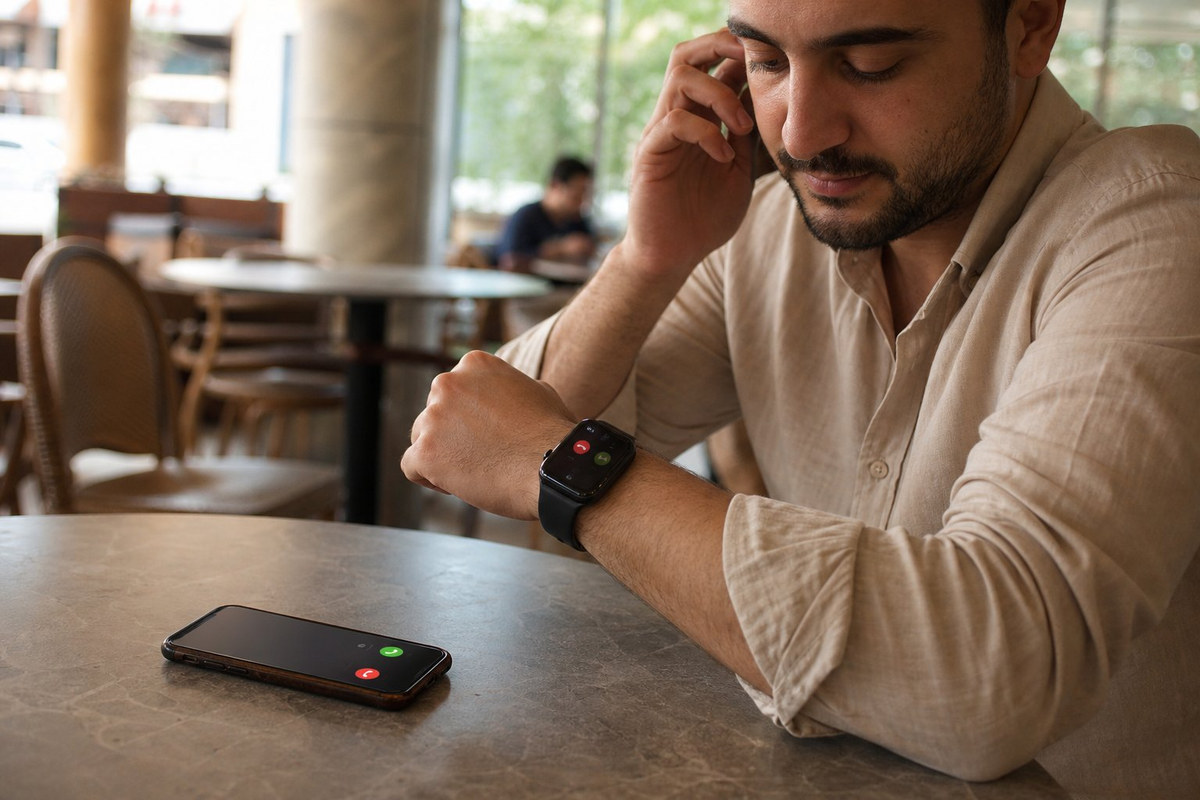
اگر داشتن مکالمه روی مچ برایتان اولویت دارد، پیش از انتخاب مدل، مشخصات تماس بلوتوثی، میکروفون و بلندگو را در صفحه همان کالا بخوانید. میتوانید از آرشیو ساعتهای اسپیکردار شروع کنید؛ اپ همراه هر ساعت و امکان مکالمه را جداگانه در مشخصاتش کنترل کنید.
ارسال فوری خرید حضوری ساعت هوشمند ویسمی WISME X71
ارسال فوری خرید حضوری ساعت هوشمند ویسمی WISME X13 Mini
ارسال فوری خرید حضوری ساعت هوشمند JSYES L4 Mini
ارسال فوری خرید حضوری ساعت هوشمند KEQIWEAR مدل KW75 Max
بعد از اتصال، چه چیزهایی را یکبار تنظیم کنید؟
بعد از آنکه وضعیت اتصال برقرار شد، چند دقیقه برای تنظیمات پایه وقت بگذارید. ابتدا اجازه دهید ساعت زمان، تاریخ و واحدهای انتخابشده در برنامه را دریافت کند.
اگر زمان ساعت اشتباه است، قبل از تغییر دستی ساعت، تاریخ و منطقه زمانی گوشی را روی حالت خودکار بگذارید و یکبار WearPro را باز کنید تا همگامسازی انجام شود. زمان اشتباه گوشی میتواند باعث نمایش نادرست زمان رویدادها یا زمان ثبت فعالیت شود.
در بخش Device، گزینههای زنگ هشدار، یادآور تحرک، نمایشگر و واچفیس را بر اساس نیاز تنظیم کنید. تغییر واچفیس یا دریافت صفحههای تازه ممکن است به اینترنت نیاز داشته باشد؛ انتقال آن به خود ساعت از راه ارتباط بلوتوث انجام میشود و ممکن است چند لحظه طول بکشد.
تا پایان انتقال، برنامه را نبندید و باتری ساعت را بسیار پایین نگه ندارید.
برای همگامسازی فعالیت و خواب، ساعت باید درست روی مچ قرار گرفته باشد و قابلیت سنجش مدل شما روشن باشد. عدد قدم، ضربان قلب، خواب، کالری یا اکسیژن خون در ساعتهای مصرفی تخمینی است و به نحوه بستن، حرکت دست، شرایط پوست، تماس حسگر و طراحی دستگاه بستگی دارد.
این دادهها ابزار تشخیص پزشکی نیستند و نباید جای اندازهگیری بالینی یا توصیه پزشک را بگیرند؛ اگر عدد غیرعادی دیدید، آن را با ابزار معتبر و راهنمای متخصص بررسی کنید.
اگر ساعت به WearPro وصل نمیشود، این جدول را دنبال کنید
بهجای پاککردن همه اطلاعات یکباره، نشانه مشکل را از جدول پیدا کنید و راهحلها را به ترتیب انجام دهید. بعد از هر تغییر، دوباره از صفحه Device در برنامه جستوجو کنید؛ همزمان تغییر دادن چند تنظیم، پیدا کردن علت را دشوار میکند.
| نشانه | علت محتمل | راهحل پیشنهادی |
|---|---|---|
| ساعت در جستوجو دیده نمیشود | اپ نامناسب، ساعت خاموش یا متصل به گوشی دیگر، مجوز دستگاه نزدیک خاموش | QR و دفترچه را برای تأیید WearPro کنترل کنید؛ ساعت را شارژ و نزدیک کنید؛ Bluetooth و Nearby devices را بررسی کنید؛ اگر گوشی قدیمی است Location را در صورت درخواست برنامه آزمایش کنید؛ اتصال گوشی قبلی را قطع کنید. |
| QR اسکن میشود ولی Pair کامل نمیشود | کد مربوط به دانلود است نه Bind، دوربین اجازه ندارد یا تأیید سیستمی جا افتاده | QR اتصال را از صفحه About خود ساعت باز کنید، اجازه دوربین بدهید و پنجره Pair گوشی و ساعت را تأیید کنید. اگر QR همچنان خطا میدهد، جستوجوی دستی را امتحان کنید. |
| در بلوتوث گوشی وصل است، اما WearPro میگوید Disconnected | اتصال قبلی از تنظیمات گوشی ایجاد شده یا چند پروفایل ساعت با هم اشتباه شدهاند | در WearPro گزینه Unbind را بزنید؛ در Bluetooth گوشی نامهای قدیمی ساعت را Forget کنید؛ ساعت و گوشی را یکبار راهاندازی مجدد کنید و اینبار از داخل Device دوباره Bind کنید. |
| پیامها به ساعت نمیرسند | اعلان برنامه مبدأ خاموش است، دسترسی اعلان داده نشده یا صرفهجویی باتری WearPro را میبندد | اعلان خود برنامهها و گزینه App Notifications در WearPro را فعال کنید؛ دسترسی Notification access را در اندروید بررسی کنید؛ Do Not Disturb یا Focus را موقتاً خاموش کنید و فعالیت پسزمینه را برای WearPro مجاز کنید. |
| تماس وصل است ولی صدای ساعت کار نمیکند | اتصال صوتی دوم Pair نشده یا خروجی صدا روی گوشی/هدفون مانده است | BT Call را در ساعت روشن کنید، نام صوتی دوم را در Bluetooth گوشی جفت کنید و مسیر صدا را هنگام مکالمه انتخاب کنید. اتصال داده WearPro را بهجای اتصال تماس حذف نکنید. |
| ارتباط با خاموش شدن صفحه قطع میشود | مدیریت باتری یا پاکسازی پسزمینه گوشی | در تنظیمات باتری، محدودیت WearPro را کاهش دهید؛ در گوشیهایی که Autostart دارند آن را برای برنامه مجاز کنید و در صورت نیاز برنامه را در فهرست اخیر قفل کنید. عبارت دقیق این گزینهها به سازنده گوشی بستگی دارد. |
| زمان یا دادهها بهروز نمیشوند | گوشی تاریخ خودکار ندارد، برنامه مدتها باز نشده یا بلوتوث ناپایدار است | تاریخ و منطقه زمانی گوشی را کنترل کنید، Bluetooth را خاموش و روشن کنید، WearPro را باز کنید و همگامسازی دستی یا تازهسازی صفحه را انجام دهید. اگر مشکل فقط در یک شاخص سلامت است، محدودیت حسگر و شیوه استفاده را هم در نظر بگیرید. |
اگر همه مراحل بینتیجه بود، ابتدا از صفحه Device داخل برنامه Unbind کنید، ساعت و گوشی را خاموش و روشن کنید و دوباره فقط یکبار جفتسازی را انجام دهید. در آیفون، اگر نام قدیمی ساعت هنوز در فهرست Bluetooth مانده، Forget This Device را هم انتخاب کنید.
بازگردانی ساعت به تنظیمات کارخانه آخرین راه باشد؛ این کار ممکن است واچفیسها، تنظیمات، سابقه محلی یا پیوندهای قبلی را پاک کند و جایگزین بررسی اپ و مجوزها نیست.
امنیت، حریم خصوصی و نگهداری اتصال
اعلانهای ساعت میتوانند شامل پیام خصوصی، نام تماسگیرنده یا رویداد تقویم باشند. اگر ساعت را در محیط کاری یا عمومی میپوشید، فقط اعلان برنامههای لازم را فعال کنید و نمایش پیشنمایش پیام را در گوشی یا ساعت محدود کنید.
دسترسی مخاطبین و گزارش تماس را هم صرفاً برای امکاناتی مانند نمایش نام تماسگیرنده بدهید؛ برای دریافت قدم یا تغییر واچفیس، معمولاً نیازی به فعالکردن همه دسترسیها نیست.
WearPro ممکن است برای قابلیتهایی مثل اسکن QR، بلوتوث، ثبت مسیر ورزشی یا همگامسازی اطلاعات سلامت مجوزهای متفاوتی درخواست کند. توضیح هر مجوز را هنگام درخواست بخوانید و در صورت تردید، تنظیمات حریم خصوصی برنامه و سیاست رسمی را بررسی کنید.
نصب از فروشگاه رسمی، کنترل نام توسعهدهنده و بهروزرسانی برنامه و میانافزار ساعت، از نصب نسخه نامعتبر یا ماندن روی نسخهای با اشکال شناختهشده بهتر است.
برای جابهجایی ساعت به گوشی جدید، ابتدا اگر گوشی قبلی در دسترس است از WearPro آن را Unbind کنید؛ سپس در بلوتوث گوشی قبلی نیز دستگاههای ساعت را Forget کنید. بعد برنامه را روی گوشی جدید نصب کنید و از ابتدا Bind انجام دهید.
ساعت معمولاً برای اتصال اصلی به یک گوشی آماده است؛ نگهداشتن همزمان پیوند فعال با دو گوشی میتواند باعث شود پیامها و دادهها بین آنها جابهجا یا ناپایدار شوند. اگر گوشی قبلی در دسترس نیست، پیش از Factory Reset از دفترچه مدل کمک بگیرید.
پرسشهای رایج درباره اتصال و راهاندازی WearPro
سوالات متداول
آیا WearPro با هر ساعت هوشمندی کار میکند؟
خیر. WearPro فقط برای مدلهایی مناسب است که سازنده یا دفترچهشان همین اپ را معرفی کرده باشد. نام اپ را از QR رسمی یا مشخصات همان ساعت بررسی کنید؛ سازگاری با اندروید و iOS بهتنهایی کافی نیست.
چرا گوشی ساعت را در بلوتوث میبیند اما WearPro آن را پیدا نمیکند؟
ممکن است اتصال قبلی از تنظیمات گوشی ثبت شده، مجوز دستگاه نزدیک خاموش باشد یا ساعت به گوشی دیگری متصل مانده باشد. نام قدیمی را Forget کنید، ساعت را از گوشی قبلی Unbind کنید و جفتسازی تازه را از تب Device در WearPro آغاز کنید.
برای اتصال ساعت به WearPro باید موقعیت مکانی گوشی همیشه روشن باشد؟
نه در همه گوشیها. در اندروید جدید، معمولاً مجوز Nearby devices برای پیدا کردن بلوتوثی ساعت به کار میرود؛ بعضی نسخهها یا قابلیتهای GPS و آبوهوا ممکن است Location بخواهند. فقط مجوزی را که برنامه و قابلیت موردنیاز واقعاً درخواست میکنند فعال کنید.
آیا برای دیدن پیامها باید ساعت را به دو نام بلوتوث وصل کنم؟
معمولاً نه. یک اتصال برای WearPro و همگامسازی داده است؛ اتصال دوم اغلب فقط برای صدای تماس یا موسیقی است. اعلانها را از داخل برنامه و تنظیمات اعلان گوشی فعال کنید و اتصال صوتی را تنها اگر مدل شما تماس بلوتوثی دارد اضافه کنید.
اگر برنامه WearPro را اشتباه نصب کرده باشم، با تغییر مجوزها مشکل حل میشود؟
خیر، اگر ساعت برای Wearfit Pro، Fere Fit یا اپ دیگری طراحی شده باشد، تغییر مجوزهای WearPro آن را سازگار نمیکند. اپ اشتباه را حذف کنید، نام برنامه را از دفترچه یا صفحه مشخصات ساعت پیدا کنید و نسخه درست را از فروشگاه رسمی نصب کنید.
برای خرید ساعت هوشمند، بند و لوازم جانبی متناسب با سلیقه و نیازتان، به گالری اشرافی اعتماد کنید؛ در صفحه هر محصول، مشخصات ارتباطی و اپلیکیشن همراه را پیش از انتخاب بررسی کنید تا ساعت جدید از همان روز اول با گوشی شما هماهنگ باشد.

