
راهنمای اتصال ساعت هوشمند به گوشی با Wearfit Pro؛ از اولین اتصال تا رفع وصلنشدن

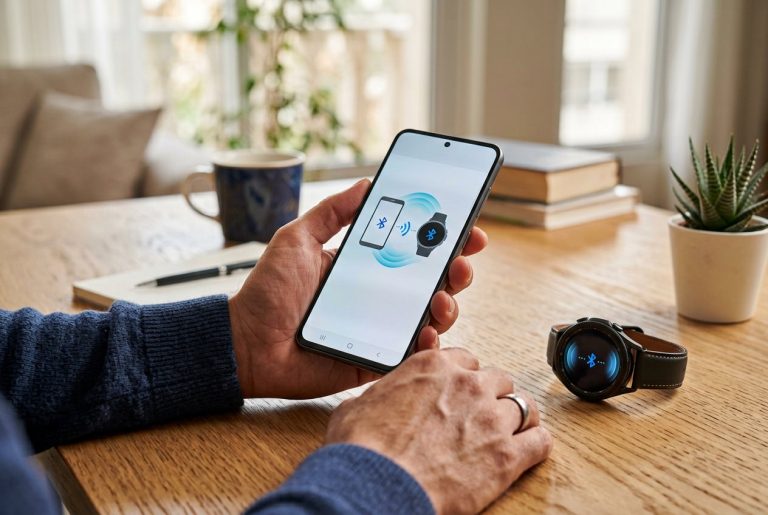
ساعت را از جعبه بیرون آوردهاید، روشن میشود، صفحهاش هم سالم است؛ اما روی گوشی هیچ اتفاقی نمیافتد. نه اعلانی میآید، نه تماسی، نه حتی ساعت و تاریخ درست میشود. این نقطه دقیقاً همان جایی است که بیشتر خریداران ساعت هوشمند تصور میکنند کالا ایراد دارد، در حالی که در بیشتر مواقع فقط یک اجازه دسترسی، یک اتصال اشتباه از منوی بلوتوث یا یک تنظیم ساده در پسزمینه گوشی جا افتاده است.
اگر ساعت شما با اپلیکیشن ویرفیت پرو کار میکند، این راهنما را مثل یک مسیر مستقیم دنبال کنید. قرار نیست حدس بزنید کدام گزینه را بزنید؛ از آمادهسازی قبل از اتصال شروع میکنیم، در اندروید و آیفون جداگانه پیش میرویم و در پایان، سراغ همان ایرادهایی میرویم که معمولاً بعد از چند روز استفاده خودشان را نشان میدهند.
قبل از هر لمسی؛ ساعت شما واقعاً با ویرفیت پرو کار میکند؟
اولین اشتباه رایج، نصب کردن اپلیکیشنی با نام مشابه است. در فروشگاههای نرمافزار، نامهای نزدیک به هم کم نیستند و هر ساعت هوشمند هم الزاماً با ویرفیت پرو جفت نمیشود. ملاک شما نه حدس و گمان، بلکه دفترچه داخل جعبه، کد روی صفحه ساعت هنگام اولین روشن شدن و مشخصات همان مدلی است که خریدهاید.
در اشرافی، برای هر مدل در مشخصات فنی، نام اپلیکیشن همراه بهصورت جداگانه درج میشود. برای نمونه ساعت هوشمند طرح اپل واچ مدل S11 Plus Mini با ویرفیت پرو معرفی شده است، اما مدلهای دیگری در بازار داخلی وجود دارند که با اپلیکیشنهای متفاوتی کار میکنند و نباید آنها را به زور به این برنامه وصل کرد. اگر اپلیکیشن درست انتخاب نشود، حتی سالمترین ساعت هم در فهرست جستوجو دیده نمیشود.
ویرفیت پرو چه کاری انجام میدهد که خود ساعت به تنهایی نمیتواند؟
ساعت روی مچ شما داده را جمع میکند؛ قدم، ضربان قلب، خواب و تمرین. اما تنظیم ساعت و تاریخ، دریافت اعلانها، پاسخگویی به تماس در مدلهای مکالمهدار، تغییر صفحه ساعت، دیدن سابقه خواب و ورزش و بهروزرسانی نرمافزار داخلی، همه از مسیر همین اپلیکیشن و اتصال بلوتوث میگذرد.
به زبان سادهتر، ساعت بدون گوشی هم زمان را نشان میدهد و قدم میشمارد، ولی «هوشمند» بودنش تازه بعد از اتصال درست معنا پیدا میکند. به همین دلیل اتصال ساعت هوشمند به گوشی را نباید یک مرحله فرعی بدانید؛ این مرحله، راهاندازی اصلی محصول است.
سه کاری که اگر قبل از اتصال انجام ندهید، وسط راه به دردسر میخورید
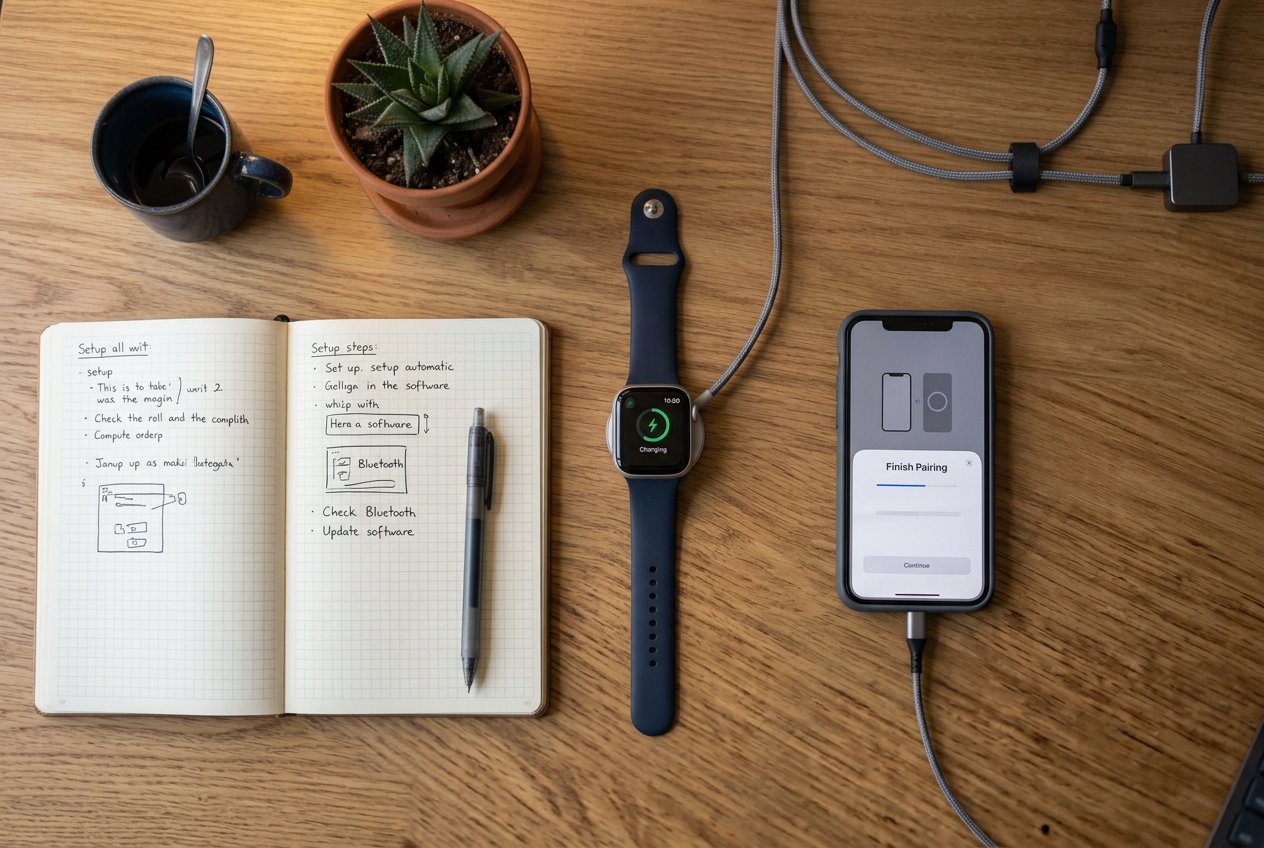
شارژ ساعت را به بالای پنجاه درصد برسانید. بعضی مدلها هنگام شارژ کم، بلوتوث را محدود میکنند یا اجازه بهروزرسانی نمیدهند و شما بیجهت دنبال ایراد نرمافزاری میگردید. کابل شارژ مغناطیسی را هم تا پایان اولین همگامسازی نزدیک خودتان نگه دارید.
ساعت و گوشی را کنار هم روی یک میز بگذارید. فاصله مناسب برای جفتسازی کمتر از یک متر است، نه اینکه گوشی در اتاق دیگر باشد و ساعت روی مچ شما. دیوار، فاصله زیاد و حتی شلوغی دستگاههای بلوتوثی اطراف، جستوجوی اولیه را سختتر میکند.
اگر پیش از این، ساعت را از تنظیمات بلوتوث گوشی بهصورت دستی جفت کردهاید، همان اتصال را حذف کنید. این نکته را جایی یادداشت کنید، چون علت پنهان بسیاری از وصلنشدنهاست: جفتسازی اصلی باید از داخل خود اپلیکیشن انجام شود، نه از منوی بلوتوث گوشی. منوی بلوتوث فقط در مدلهای مکالمهدار، آن هم برای بخش صدای تماس و در زمان خودش، نقش دوم را دارد.
| پیشنیاز | اندروید | آیفون | چرا مهم است؟ |
|---|---|---|---|
| نسخه سیستمعامل | ترجیحاً اندروید ۸ به بالا | ترجیحاً نسخههای جدید و بهروز | نسخههای قدیمی در جستوجوی بلوتوث و اجازهها ناپایدارترند |
| بلوتوث | روشن، همراه با اجازه دستگاههای نزدیک یا مکان در نسخههای قدیمیتر | روشن و اجازه بلوتوث برای خود اپلیکیشن | بدون آن ساعت اصلاً پیدا نمیشود |
| اینترنت هنگام راهاندازی | برای ساخت حساب، دانلود صفحه ساعت و بهروزرسانی لازم است | برای ساخت حساب و همگامسازی اولیه لازم است | اتصال بلوتوثی به تنهایی برای امکانات ابری کافی نیست |
| شارژ ساعت | بیش از پنجاه درصد | جلوگیری از قطع شدن وسط جفتسازی و بهروزرسانی | |
یک نکته ظریف برای کاربران ایرانی: اگر زبان گوشی یا ساعت روی فارسی است و در جستوجوی نام ساعت، حروف بههمریخته میبینید نگران نشوید. نام بسیاری از مدلها با حروف انگلیسی و ترکیب عدد نمایش داده میشود و همین نام، نشانه درست بودن مسیر جستوجوست.
دانلود ویرفیت پرو؛ فقط از مسیر رسمی، نه فایلهای ناشناس
اپلیکیشن را از فروشگاه رسمی گوشی خودتان بگیرید؛ در آیفون از فروشگاه اپل و در اندروید از گوگلپلی یا فروشگاه رسمی سازنده گوشی. نصب فایل از سایتهای متفرقه شاید در ظاهر سریعتر باشد، اما نسخه قدیمی، دستکاریشده یا ناسازگار، بعداً خودش را به شکل قطع شدن اتصال و نیامدن اعلان نشان میدهد.
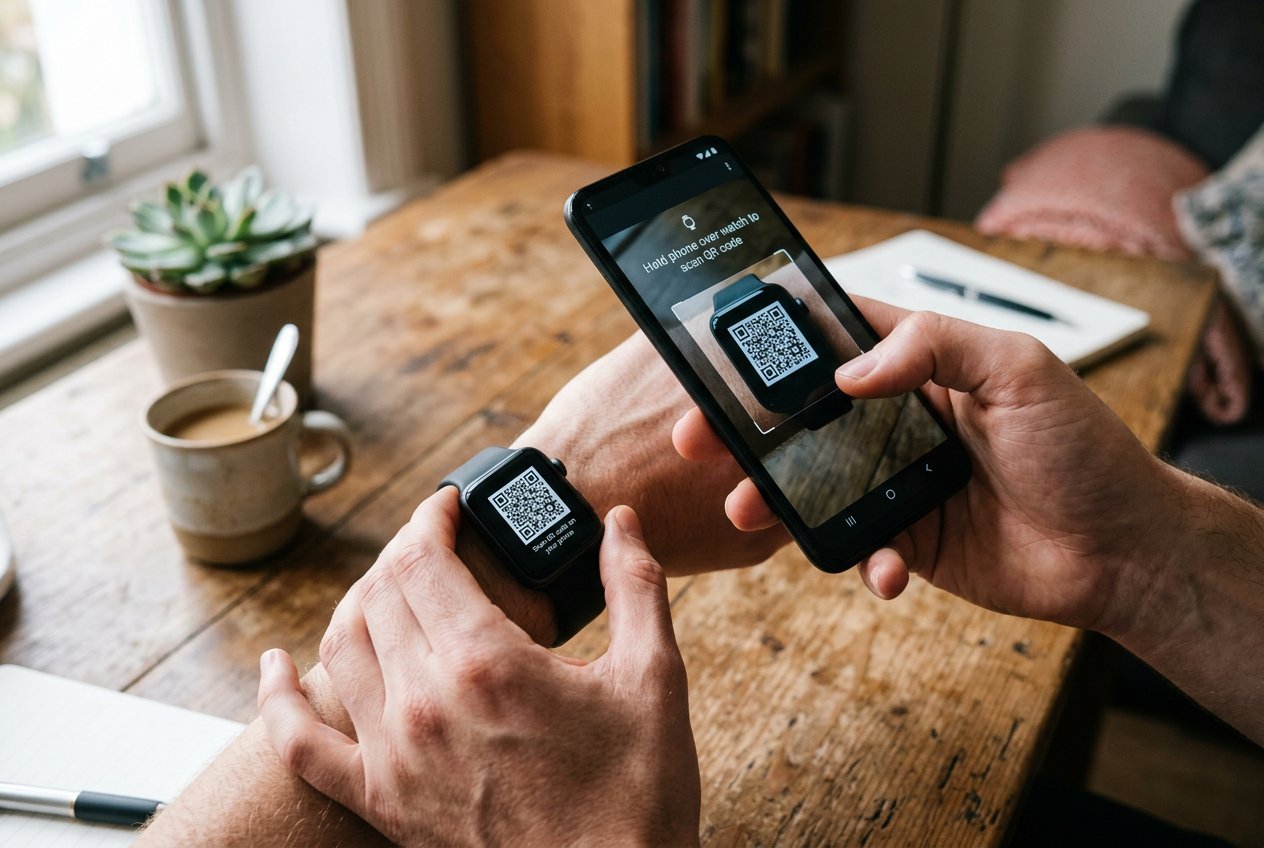
روی صفحه ساعت هم معمولاً هنگام اولین روشن شدن، یک کد مربعی برای دریافت اپلیکیشن نمایش داده میشود. همان کد، مطمئنترین راهنمای شماست، چون شما را دقیقاً به اپلیکیشن مخصوص همان مدل میرساند. اگر بین چند نام مشابه مردد ماندید، کد روی ساعت را ملاک بگذارید، نه شباهت آیکونها را.
ساخت حساب و اطلاعاتی که همان اول از شما میخواهد
بعد از نصب، اپلیکیشن از شما میخواهد حساب بسازید یا بهعنوان مهمان وارد شوید. برای استفاده روزمره، ساخت حساب انتخاب مطمئنتری است؛ چون سابقه خواب، ورزش و تنظیمات شما هنگام تعویض گوشی از دست نمیرود. اطلاعاتی مثل جنسیت، تاریخ تولد، قد، وزن و هدف قدم روزانه را با دقت وارد کنید.
این اعداد تزئینی نیستند. محاسبه کالری، فاصله طیشده و تحلیل خواب بر اساس همین اطلاعات انجام میشود. قد یا وزن اشتباه یعنی گزارش ورزشی اشتباه؛ و بعد شما تصور میکنید حسگر ساعت دقیق کار نمیکند، در حالی که ورودی از ابتدا نادرست بوده است.
اجازههایی که در همین مرحله میبینید ممکن است زیاد به نظر برسند، اما هر کدام کار مشخصی دارند. دوربین برای خواندن کد اتصال، بلوتوث برای پیدا کردن ساعت، اعلانها برای رساندن پیام به مچ شما و فعالیت بدنی برای ثبت دقیق حرکت لازم است. در جدول بخش بعد میبینید حذف هر اجازه، دقیقاً کدام امکان را از کار میاندازد.
| اجازه دسترسی | اگر ندهید چه میشود؟ | چه زمانی لازم است؟ |
|---|---|---|
| بلوتوث و دستگاههای نزدیک | ساعت در جستوجو پیدا نمیشود | از همان لحظه اول اتصال |
| مکان در اندرویدهای قدیمیتر | جستوجوی بلوتوث ناقص میماند | هنگام پیدا کردن ساعت |
| دسترسی به اعلانها | پیام و اعلان برنامهها روی ساعت نمیآید | بعد از اتصال، برای فعال کردن اعلان |
| مخاطبین و تلفن | نام تماسگیرنده دیده نمیشود و مکالمه ناقص میماند | در مدلهای دارای مکالمه بلوتوثی |
| عکسها و رسانه | صفحه ساعت سفارشی با عکس شخصی ساخته نمیشود | هنگام ساخت صفحه ساعت دلخواه |
| اجرا در پسزمینه | اتصال بعد از خاموش شدن صفحه گوشی قطع میشود | برای استفاده روزانه، حیاتی است |
اتصال در اندروید؛ مسیری که باید دقیقاً از داخل اپلیکیشن بروید
بلوتوث گوشی را روشن کنید و وارد ویرفیت پرو شوید. از بخش دستگاه، گزینه افزودن دستگاه را بزنید و اجازه جستوجو بدهید. نام ساعت شما پس از چند ثانیه در فهرست ظاهر میشود؛ روی همان نام بزنید و تأیید اتصال را هم روی گوشی و هم روی صفحه ساعت انجام دهید.
اگر ساعت هنگام اولین روشن شدن کد اتصال نشان میدهد، راه کوتاهتر همان است: داخل اپلیکیشن گزینه اسکن را انتخاب کنید، دوربین را مقابل صفحه ساعت بگیرید و منتظر شناسایی بمانید. این روش مخصوصاً وقتی نام چند دستگاه بلوتوثی مشابه اطراف شماست، خطای انتخاب مدل اشتباه را از بین میبرد.
بعد از اتصال، چند ثانیه تا چند دقیقه برای اولین همگامسازی صبر کنید. ساعت و تاریخ، زبان، واحد اندازهگیری و اطلاعات پایه در همین مرحله روی ساعت مینشیند. اپلیکیشن را نبندید و از آن بیرون نروید تا وضعیت دستگاه به حالت متصل دربیاید؛ عجله در همین دو دقیقه اول، منشأ بسیاری از اتصالهای نیمکاره است.
 ارسال فوری
 خرید حضوری
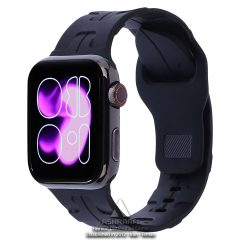
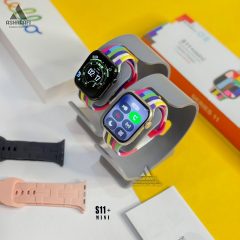
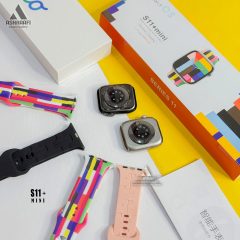
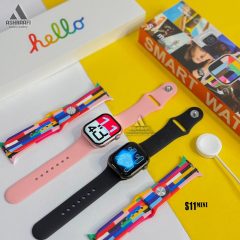
ساعت هوشمند طرح اپل واچ مدل S11 Plus Mini
ارسال فوری خرید حضوری 


ساعت هوشمند KEQIWEAR مدل KW35 Max
همان لحظهای که اندروید اتصال را بیصدا قطع میکند
گوشیهای اندرویدی برای صرفهجویی باتری، برنامههای پسزمینه را میبندند. این رفتار برای بسیاری از برنامهها خوب است، اما برای اپلیکیشن ساعت یعنی قطع شدن ارتباط وقتی صفحه گوشی خاموش میشود. بنابراین بعد از اتصال، مصرف باتری ویرفیت پرو را روی حالت بدون محدودیت بگذارید و اجازه شروع خودکار و اجرا در پسزمینه را فعال کنید.
در گوشیهای شیائومی، سامسونگ، هوآوی و برندهای مشابه، نام این گزینهها کمی فرق میکند، اما منطق همه یکی است: اپلیکیشن ساعت نباید توسط سیستم مدیریت باتری خوابانده شود. قفل کردن برنامه در فهرست برنامههای اخیر هم کمک میکند با یک حرکت اشتباه، برنامه بهطور کامل بسته نشود.
اگر کاربر اندروید هستید، بد نیست بعد از راهاندازی این ساعت، نگاهی هم به راهنمای ساعت هوشمند مناسب کاربر اندروید بیندازید تا تفاوت رفتار اعلانها و پاسخ سریع به پیامها میان مدلهای مختلف را بهتر بشناسید و انتظارتان از ساعت دقیقتر شود.
اتصال در آیفون؛ دو تأیید جداگانه که نباید با هم اشتباه شوند
در آیفون هم شروع کار از داخل اپلیکیشن است: بلوتوث را روشن کنید، وارد ویرفیت پرو شوید، افزودن دستگاه را بزنید و ساعت را از فهرست انتخاب کنید یا کد روی صفحهاش را اسکن کنید. درخواست جفتسازی سیستم را تأیید کنید و اجازه بلوتوث را به برنامه بدهید.
تفاوت آیفون از همینجا شروع میشود. بعد از اتصال، وارد تنظیمات بلوتوث آیفون شوید، علامت اطلاعات کنار نام ساعت را بزنید و گزینه اشتراکگذاری اعلانهای سیستم را روشن کنید. بدون این گزینه، ساعت متصل است اما اعلانها به مچ شما نمیرسند و شما دنبال ایرادی میگردید که وجود ندارد.
تازهسازی برنامه در پسزمینه را هم برای ویرفیت پرو فعال نگه دارید و برنامه را از فهرست برنامههای اخیر با کشیدن و بستن کامل حذف نکنید. حالت کممصرف آیفون هم هنگام عیبیابی اعلانها بهتر است خاموش باشد تا نتیجه آزمایش شما دقیق باشد.
مدل مکالمهدار دارید؟ اتصال دوم صدا را جدی بگیرید
در ساعتهای دارای بلندگو و میکروفون، گاهی یک اتصال جداگانه برای صدای تماس در فهرست بلوتوث دیده میشود. اتصال داده و تنظیمات از داخل اپلیکیشن انجام میشود، اما صدای مکالمه از مسیر همین اتصال صوتی میگذرد. اگر ساعت وصل است ولی صدای تماس از آن پخش نمیشود، اول همین بخش را بررسی کنید.
برای نمونه ساعت هوشمند صفحه گرد V36 از مدلهایی است که تجربه استفاده روزانهاش به کیفیت همین اتصال مکالمه و اعلان وابسته است. اجازه مخاطبین را هم بدهید تا بهجای شماره خام، نام فردی که تماس میگیرد روی صفحه ساعت دیده شود؛ تفاوت همین جزئیات است که استفاده روزمره را راحت یا آزاردهنده میکند.
بعد از پیام «متصل شد» تازه چه چیزهایی را تنظیم کنیم؟
بیشتر کاربران بعد از دیدن وضعیت متصل، اپلیکیشن را میبندند و کار را تمامشده میدانند. درست از همین نقطه، تنظیماتی شروع میشود که کیفیت تجربه شما را تعیین میکند. اول به بخش اعلانها بروید و فقط برنامههایی را فعال کنید که واقعاً لازم دارید؛ پیامرسان، تماس و پیامک برای بیشتر افراد کافی است.
اگر همه اعلانهای گوشی را به ساعت بفرستید، مچ شما هر چند ثانیه یک بار میلرزد و هم تمرکزتان از بین میرود و هم باتری زودتر خالی میشود. اعلان خوب، اعلان انتخابشده است. حالت مزاحم نشوید را هم برای ساعت خواب تنظیم کنید تا لرزش ساعت، خواب سبک شما را تکهتکه نکند.
سپس سراغ صفحه ساعت بروید. در بازار صفحههای آماده، صدها طرح میبینید؛ از مینیمال و رسمی تا ورزشی و شلوغ. اگر عکس شخصی میگذارید، تصویری انتخاب کنید که بخش مرکزی آن خلوت باشد تا ساعت و اطلاعات روی عکس خوانا بماند. بعد از تغییر صفحه، تا پایان انتقال کامل از اپلیکیشن خارج نشوید.
| تنظیم بعد از اتصال | پیشنهاد حرفهای | اشتباه رایج |
|---|---|---|
| اعلانها | فقط تماس، پیامک و پیامرسانهای اصلی | فعال کردن همه برنامهها و خالی شدن سریع باتری |
| صفحه ساعت | طرح خوانا متناسب با استفاده روزانه یا رسمی | عکس شلوغ و ناخوانا شدن ساعت |
| روشن شدن با بالا آوردن مچ | فعال در روز، محدود در ساعت خواب | روشن شدنهای بیدلیل در شب |
| پایش ضربان و خواب | فعالسازی پایش پیوسته فقط در صورت نیاز واقعی | انتظار دقت پزشکی از حسگر مصرفی ساعت |
| آبوهوا | ثبت شهر درست و اجازه مکان تقریبی | نمایش شهر اشتباه به علت مکانیابی نادرست |
| زنگ و یادآور کمتحرکی | چند زنگ مشخص و کاربردی | زنگهای متعدد و بیتوجه شدن به همه آنها |
اعلان فارسی، مخاطبین و کنترلهایی که زندگی را راحتتر میکنند
در مدلهایی که از زبان فارسی پشتیبانی میکنند، از تنظیمات دستگاه زبان ساعت را بررسی کنید. توجه داشته باشید «پشتیبانی از منوی فارسی» با «نمایش درست اعلان فارسی» یکی نیست و به مدل و نسخه نرمافزار داخلی بستگی دارد. پیش از خرید، این دو مورد را در مشخصات همان مدل جداگانه بررسی کنید، نه بر اساس حرف فروشنده یا تجربه یک مدل دیگر.
مخاطبین پرکاربرد را از داخل اپلیکیشن به ساعت منتقل کنید تا برای تماس سریع، گوشی را از جیب بیرون نیاورید. کنترل موسیقی، شاتر دوربین، پیدا کردن گوشی و پیدا کردن ساعت هم ابزارهای کوچکی هستند که در عمل، بیشتر از بسیاری از امکانات پرزرقوبرق به کارتان میآیند؛ یک بار آنها را امتحان کنید تا جای هرکدام دستتان بیاید.
برای محافظت از همین ساعت در استفاده روزانه، انتخاب درست در میان لوازم جانبی ساعت هوشمند مثل بند جایگزین و محافظ صفحه، به اندازه تنظیمات نرمافزاری اهمیت دارد. بندی که با قطر و قفل مدل شما سازگار نباشد، حتی اگر زیبا باشد، روی مچ آزارتان میدهد.

اگر ساعت به گوشی جدید منتقل میشود، از گوشی قبلی درست جداش کنید
هر ساعت در هر زمان به یک گوشی اصلی متصل است. اگر گوشی عوض کردهاید، اول در اپلیکیشن گوشی قبلی اتصال دستگاه را لغو کنید، بعد در تنظیمات بلوتوث همان گوشی نیز نام ساعت را فراموش کنید. رد شدن از این مرحله، دلیل کلاسیک دیده نشدن ساعت در گوشی جدید است.
در گوشی تازه، اپلیکیشن را نصب کنید، با همان حساب قبلی وارد شوید و افزودن دستگاه را از ابتدا انجام دهید. سابقهای که در حساب شما ذخیره شده برمیگردد، اما تنظیمات روی خود ساعت ممکن است نیاز به بازبینی داشته باشد؛ مخصوصاً اعلانها، صفحه ساعت و مخاطبین.
بازنشانی کارخانهای را فقط وقتی انجام دهید که راههای سادهتر جواب ندادهاند یا ساعت قرار است به فرد دیگری برسد. این کار تنظیمات روی ساعت را پاک میکند و شما را به نقطه صفر برمیگرداند؛ ابزار خوبی است، اما نه اولین واکنش به هر قطع و وصلی ساده.
ارسال فوری خرید حضوری ساعت هوشمند طرح اپل واچ مدل S11 Plus Mini
ارسال فوری خرید حضوری ساعت هوشمند KEQIWEAR مدل KW35 Max
بهروزرسانی نرمافزار داخلی؛ وسوسهانگیز اما با دو شرط
اگر در بخش دستگاه، بهروزرسانی تازهای پیشنهاد شد، آن را هنگام عجله یا با باتری کم شروع نکنید. گوشی و ساعت را کنار هم و به شارژر نزدیک نگه دارید و تا پایان کار، بلوتوث را خاموش نکنید. قطع شدن وسط بهروزرسانی از آن اتفاقهایی است که یک مشکل کوچک را به مشکل بزرگ تبدیل میکند.
اگر ساعت درست کار میکند و بهروزرسانی، تغییر مهمی برای مدل شما ندارد، لازم نیست همان لحظه اول سراغش بروید. اول اتصال پایدار، اعلان و مکالمه را تست کنید؛ وقتی از سلامت مسیر اصلی مطمئن شدید، بهروزرسانی را در یک زمان آرام انجام دهید.
مدلی مثل ساعت هوشمند KEQIWEAR مدل KW35 Max که در مشخصاتش ویرفیت پرو درج شده، نمونه خوبی برای همین نگاه است: اول سازگاری اپلیکیشن، بعد کیفیت اتصال و امکانات مکالمه و اعلان بررسی میشود، نه برعکس. برای دیدن مدلهایی که دقیقاً با همین اپلیکیشن عرضه شدهاند، صفحه ساعتهای هوشمند سازگار با ویرفیت پرو مسیر کوتاهتری پیش پای شما میگذارد.

وصل نمیشود، قطع میشود، اعلان نمیآید؛ عیبیابی بدون حدس و گمان
حالا میرسیم به بخشی که بیشتر جستوجوها برای آن انجام میشود. قانون طلایی عیبیابی این است: هر بار فقط یک چیز را تغییر دهید و نتیجه را تست کنید. اگر همزمان پنج تنظیم را عوض کنید، شاید مشکل حل شود اما دیگر نمیدانید علت چه بوده و دفعه بعد دوباره همان مسیر را از اول میروید.
سادهترین شروع، خاموش و روشن کردن بلوتوث و یک بار راهاندازی مجدد گوشی و ساعت است. خندهدار به نظر میرسد، اما بخش بزرگی از اتصالهای گیرکرده با همین کار ساده برطرف میشود. اگر نشد، سراغ جدول زیر بروید و دقیقاً نشانه خودتان را پیدا کنید.
| نشانهای که میبینید | محتملترین علت | اقدام درست به ترتیب |
|---|---|---|
| نام ساعت در جستوجو نیست | شارژ کم، فاصله زیاد یا جفت شدن قبلی از منوی بلوتوث | شارژ کنید، نزدیک شوید، اتصال قبلی را فراموش کنید و فقط از داخل اپلیکیشن جستوجو کنید |
| ساعت پیدا میشود اما وصل نمیشود | تداخل اتصال قبلی یا گیر کردن حافظه موقت برنامه | گوشی و ساعت را دوباره راهاندازی کنید، حافظه موقت برنامه را پاک کنید و دوباره تلاش کنید |
| صبح وصل است و ظهر قطع شده | محدودیت باتری و بسته شدن برنامه در پسزمینه | مصرف باتری را بدون محدودیت کنید و شروع خودکار را فعال کنید |
| اعلان نمیآید اما تماس میآید | دسترسی اعلان یا اشتراکگذاری اعلان سیستم فعال نیست | دسترسی اعلان برنامه در اندروید و گزینه اشتراکگذاری در آیفون را بررسی کنید |
| نام تماسگیرنده نمایش داده نمیشود | اجازه مخاطبین داده نشده است | اجازه مخاطبین و تلفن را فعال و یک بار همگامسازی کنید |
| ساعت وصل است ولی صدای مکالمه نمیآید | اتصال صوتی بلوتوث برقرار نیست | اتصال دوم صدا در بلوتوث و خروجی صدای هنگام تماس را بررسی کنید |
| قدم و خواب همگام نمیشود | برنامه در پسزمینه بسته شده یا حساب و پروفایل ناقص است | برنامه را باز نگه دارید تا همگامسازی کامل شود و اطلاعات پروفایل را کامل کنید |
| ساعت و تاریخ اشتباه است | همگامسازی اولیه کامل نشده است | در حالت متصل چند دقیقه برنامه را باز بگذارید تا همگامسازی تمام شود |
| باتری ناگهان زود خالی میشود | اعلان زیاد، صفحه همیشه روشن و پایش پیوسته | اعلانها را کم، روشنایی را متعادل و پایشها را هدفمند کنید |
وقتی هیچکدام جواب نداد، ترتیب درست از نو شروع کردن چیست؟
اول از داخل اپلیکیشن اتصال دستگاه را لغو کنید. بعد در تنظیمات بلوتوث گوشی، نام ساعت را فراموش کنید. سپس گوشی و ساعت را هر دو دوباره راهاندازی کنید، بلوتوث را روشن کنید و اتصال را فقط از داخل اپلیکیشن از ابتدا بسازید. این ترتیب را برعکس انجام ندهید، چون باقی ماندن یک اتصال قدیمی، اتصال تازه را هم خراب میکند.
اگر باز هم نتیجه نگرفتید، نسخه اپلیکیشن را بهروز کنید و در نهایت سراغ بازنشانی ساعت بروید. حذف کامل و نصب دوباره اپلیکیشن، آخرین مرحله نرمافزاری است، نه اولین. پیش از آن مطمئن شوید با همان حسابی وارد میشوید که سابقهتان روی آن ذخیره شده است.
راستش را بخواهید، در تجربه کار با ساعتهای هوشمند اقتصادی یک الگو مدام تکرار میشود: کاربر سه بار پشت سر هم تلاش میکند، هر بار یک اجازه را رد کرده یا اتصال را از جای اشتباه ساخته است و در پایان تصور میکند ساعت خراب است. یک بار آرام، از ابتدا و دقیقاً طبق همین ترتیب پیش بروید؛ در بیشتر مواقع همان تلاش آرام، نتیجهای میدهد که ده تلاش عجولانه نداده است.
چند عادت کوچک که اتصال ساعت شما را ماهها پایدار نگه میدارد
اپلیکیشن را بهروز نگه دارید، اما بهروزرسانی سیستمعامل گوشی را هم بدون بررسی رها نکنید. بعد از هر بهروزرسانی بزرگ گوشی، یک بار وضعیت اعلانها و اجرا در پسزمینه را بازبینی کنید؛ گاهی تنظیمات اجازهها با نسخه تازه سیستمعامل به حالت پیشفرض برمیگردد و شما بیخبر میمانید.
هر چند هفته یک بار، از داخل اپلیکیشن وضعیت همگامسازی خواب و ورزش را نگاه کنید. اگر دادهای چند روز است منتقل نشده، همان روز سراغش بروید؛ عیبیابی داده سه روزه ساده است، داده سه ماهه نه. باز کردن گاهبهگاه برنامه و اجازه دادن به همگامسازی کامل، همینقدر ساده از انباشته شدن مشکل جلوگیری میکند.
در پایان هم این واقعیت را از یک فروشنده ساعت بشنوید: ساعت هوشمند، کالای «وصل کن و برای همیشه فراموش کن» نیست. یک همراه روزانه است که با چند عادت کوچک، سالها دقیق و بیدردسر کار میکند و با چند بیتوجهی کوچک، هر هفته شما را به تنظیمات برمیگرداند. انتخاب با شماست که جزو کدام گروه باشید.
اگر هنوز برای انتخاب مدل مناسب مردد هستید، در دسته دربارهی گجت هوشمند اشرافی راهنماهای بیشتری درباره ساعتهای هوشمند میخوانید تا انتخابتان را بر اساس نیاز واقعی خودتان انجام دهید، نه صرفاً ظاهر صفحه و عددهای تبلیغاتی.
حرف آخر؛ ساعتی که درست وصل شده، تازه از امروز به کارتان میآید
حالا شما مسیر کامل را دارید: اپلیکیشن درست را از منبع رسمی میگیرید، اتصال را از داخل برنامه میسازید، اجازهها را هدفمند میدهید و اگر روزی اتصال قطع شد، بهجای حدس زدن از روی نشانه جلو میروید. همین چند اصل ساده، تفاوت میان ساعتی است که فقط روی مچ زمان نشان میدهد و همراهی که واقعاً زندگی روزانهتان را سبکتر میکند.
اگر قصد خرید ساعت هوشمند سازگار با ویرفیت پرو یا مدلهای دیگر را دارید، در اشرافی مشخصات هر مدل، از اپلیکیشن همراه و مکالمه بلوتوثی تا پشتیبانی از زبان فارسی و حسگرها، شفاف کنار همان محصول نوشته شده تا پیش از خرید بدانید دقیقاً چه چیزی روی مچتان مینشیند. با خیال راحت انتخاب کنید؛ اشرافی با ضمانت اصالت، ارسال مطمئن و پشتیبانی واقعی پیش و پس از خرید، کنار شماست تا ساعتتان از همان روز اول درست به گوشیتان وصل شود و درست بماند.
سوالات متداول
آیا هر ساعت هوشمندی با اپلیکیشن ویرفیت پرو وصل میشود؟
خیر. هر مدل فقط با اپلیکیشن مخصوص خودش کار میکند که در دفترچه و مشخصات فنی همان محصول درج شده است. در اشرافی این مورد در مشخصات هر ساعت هوشمند بهصورت جداگانه نوشته میشود تا پیش از خرید، از سازگاری مدل انتخابی خود مطمئن شوید.
چرا ساعت هوشمند من در فهرست جستوجوی ویرفیت پرو دیده نمیشود؟
شایعترین علتها شارژ کم ساعت، فاصله زیاد از گوشی و جفتسازی قبلی از منوی بلوتوث گوشی است. ساعت را شارژ و نزدیک گوشی کنید، اتصال قبلی را از بلوتوث حذف کنید و جستوجو را فقط از داخل اپلیکیشن انجام دهید.
چرا ساعت وصل است اما اعلان پیامها روی آن نمیآید؟
در اندروید باید دسترسی اعلان برای ویرفیت پرو فعال باشد و در آیفون گزینه اشتراکگذاری اعلانهای سیستم کنار نام ساعت روشن شود. همچنین اعلان همان برنامه پیامرسان باید داخل اپلیکیشن ساعت هم فعال شده باشد.
آیا ساعتهای سازگار با ویرفیت پرو از اعلان فارسی و مکالمه پشتیبانی میکنند؟
این موضوع به مدل بستگی دارد و میان مدلها یکسان نیست. پشتیبانی از زبان فارسی، نمایش اعلان فارسی و مکالمه بلوتوثی را باید در مشخصات فنی همان مدل بررسی کنید؛ چون ممکن است یک مدل منوی فارسی داشته باشد اما در نمایش اعلان یا مکالمه امکانات متفاوتی ارائه دهد.
هنگام تعویض گوشی، اطلاعات خواب و ورزش من پاک میشود؟
اگر در ویرفیت پرو حساب ساخته و با همان حساب در گوشی جدید وارد شوید، سابقه ذخیرهشده شما برمیگردد. پیش از انتقال، ابتدا اتصال ساعت را در گوشی قبلی لغو و نام آن را از بلوتوث فراموش کنید تا در گوشی جدید بدون خطا شناخته شود.

